
hermes 逐渐成为开源通用 AGENT,本文将在 Windows 上从 0 部署及配置 hermes,先说结论:开箱即用的情况下 hermes 会极大浪费你的 token,我会分析 hermes 的 token 消耗并总结省 token 技巧,另还有一些我认为 AGENT 起步必要的配置项。
hermes 发布有一段时间了,更新迭代非常迅速,功能越来越多,近期也是推出了 desktop,另 computer use 也支持了 win。一直以来我都用的是第三方开源的 hermes-webui,今天决定从 0 开始完成 hermes 桌面端的部署,看下官方的桌面端究竟如何。
1. 安装
上 bing 搜索了一下,一页下来五花八门全是盗版网站。
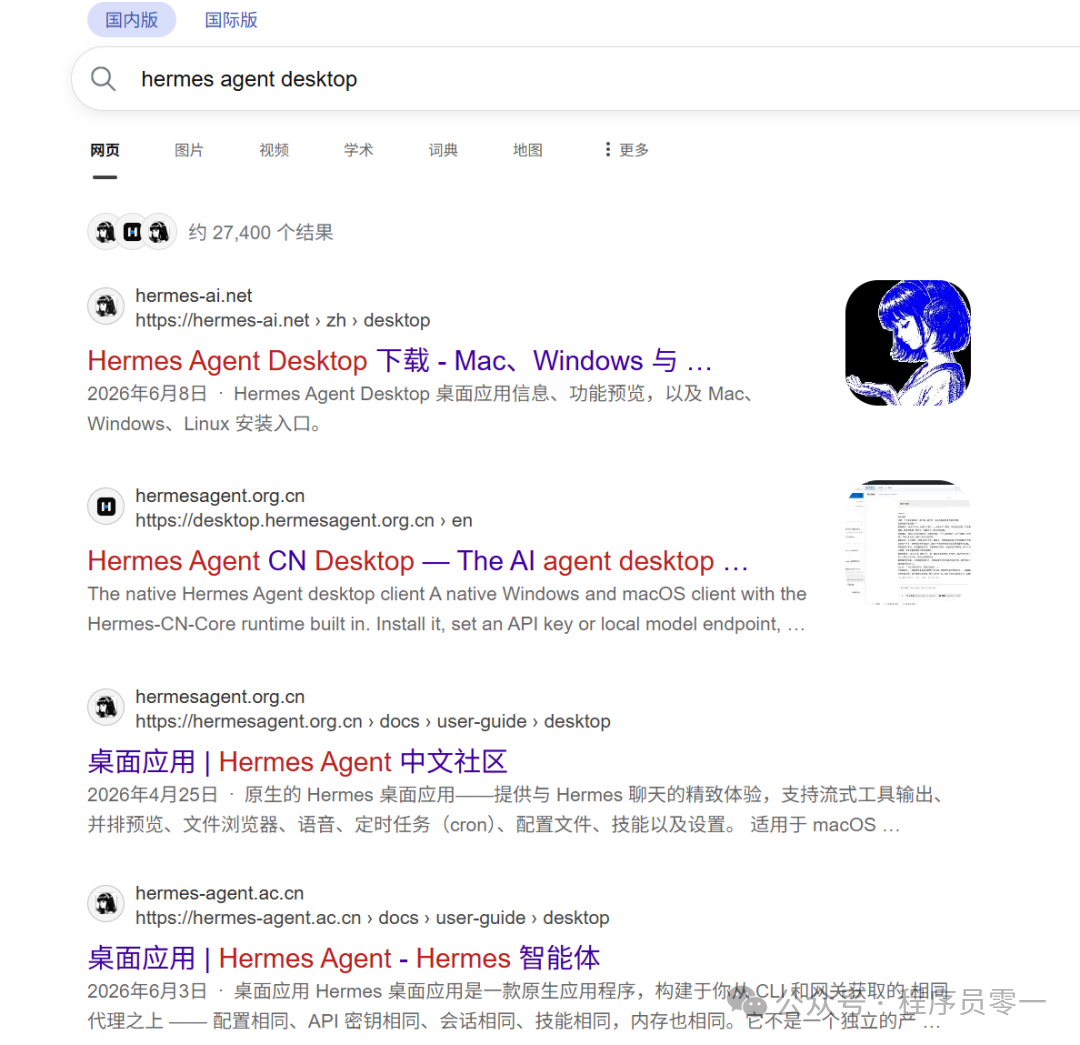
最终还是在 github 上找到的官网,安装包直接下载。官网这个图看着有点瘆得慌,这是想表达自己有神性吗?
官网地址:https://hermes-agent.nousresearch.com/

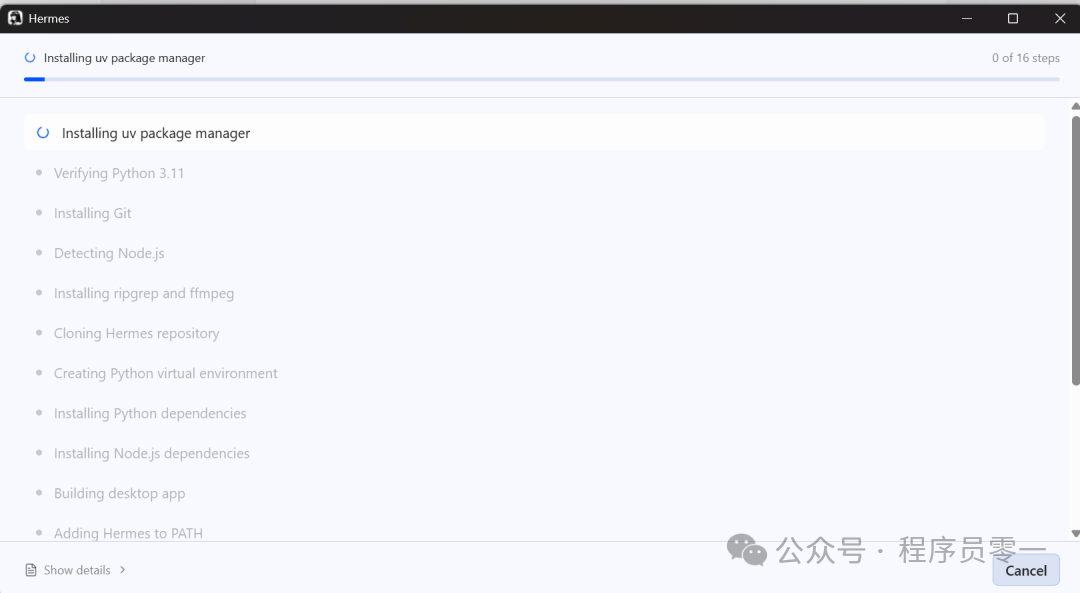
OK,安装过程还是很简单的,一堆组件都能自己处理好,我没遇到安装上的问题。环境应该是隔离的没遇到冲突问题。
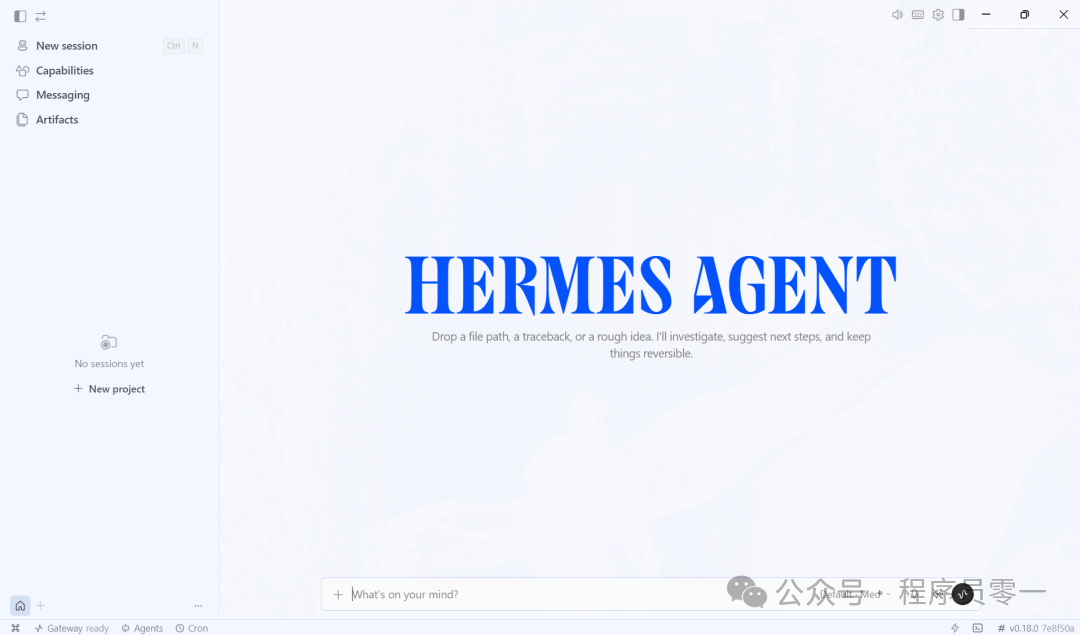
安装完成后,打开即可看到桌面端 UI 了,各位看下咋样打几分?挺轻薄简约的,还是有些设计感的动效和交互。
2. 基本配置
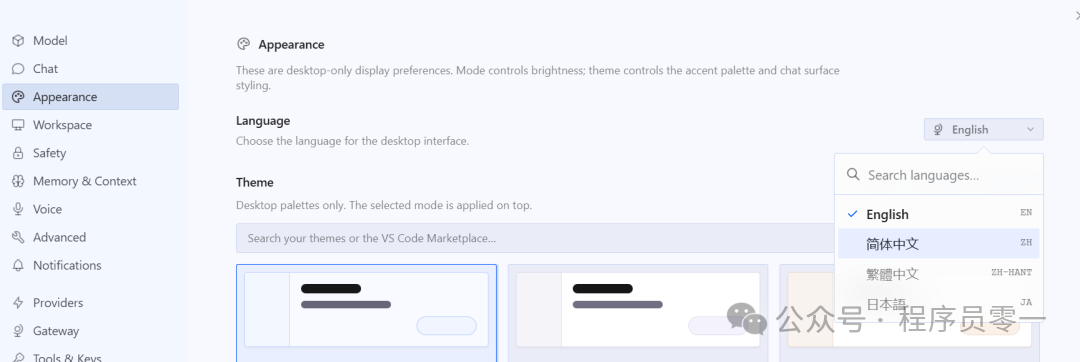
右上角齿轮进入设置页,先改显示语言,挺好支持简体中文。
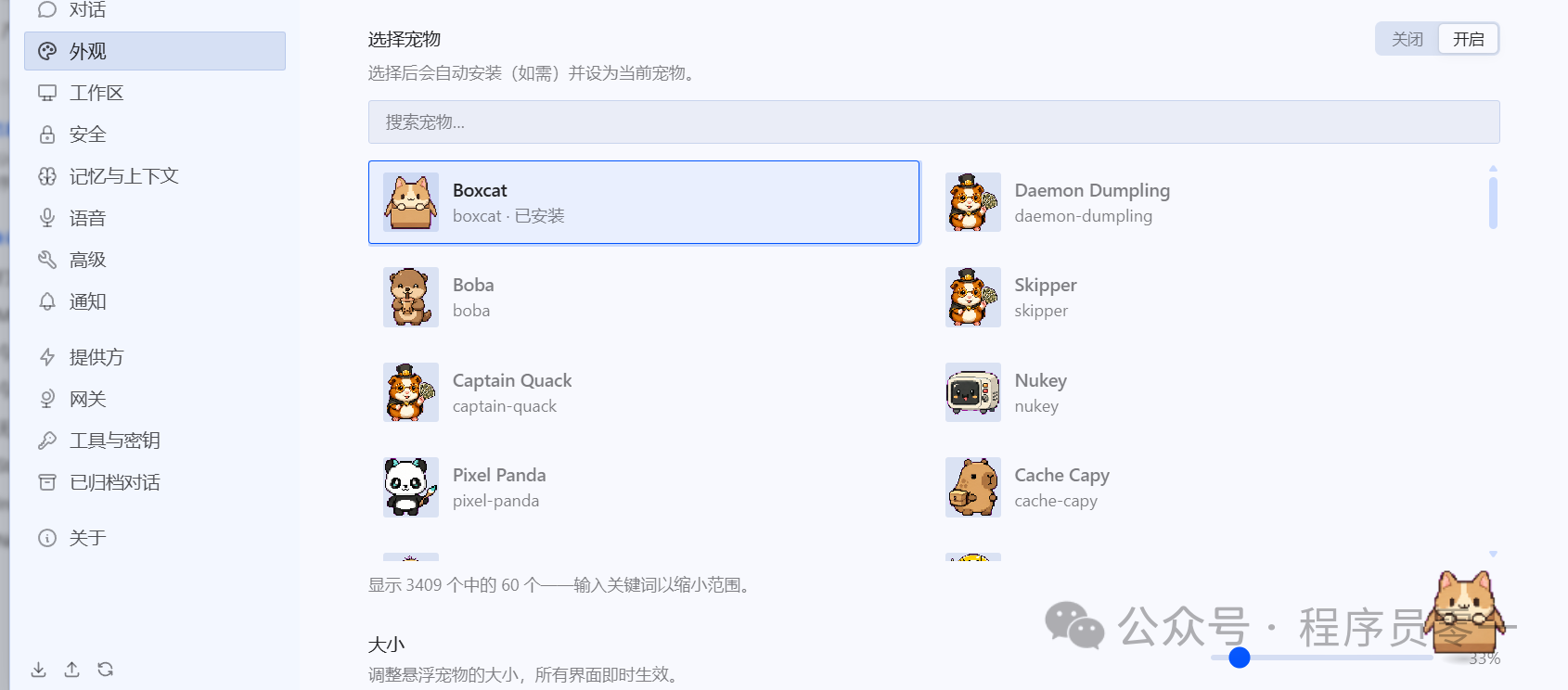
另外还看到一个有意思的功能,有个桌宠功能,像素风挺可爱的,让人想到了当年 QQ 宠物哈哈。
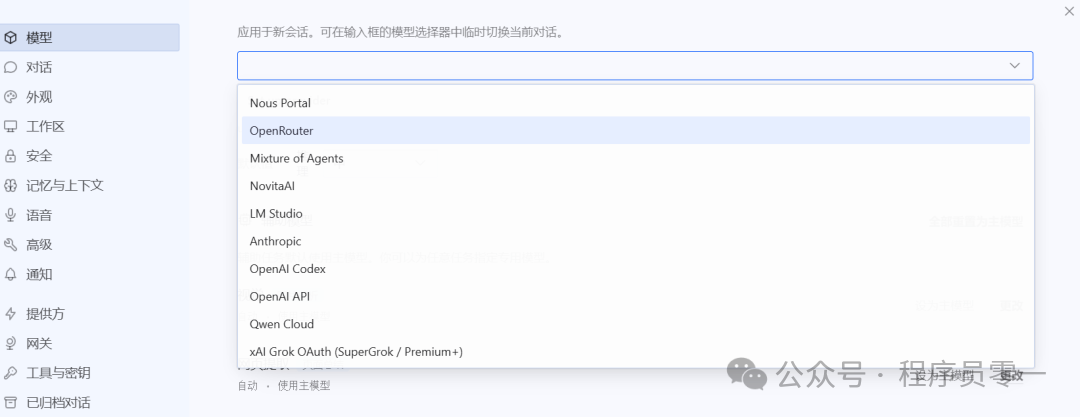
接下来,就需要配置大模型 API 了,配置完才能开始燃烧 token 干活。现在 hermes 默认支持的厂商非常多,选一个自己已有的即可。也可以注册 opencode zen,里面有比较优质的免费模型,速度也比较快,网站在这里:https://opencode.ai/zh/zen。也可以关注我,我做了一个中转站集成了很多免费模型,定期监控,方便使用。
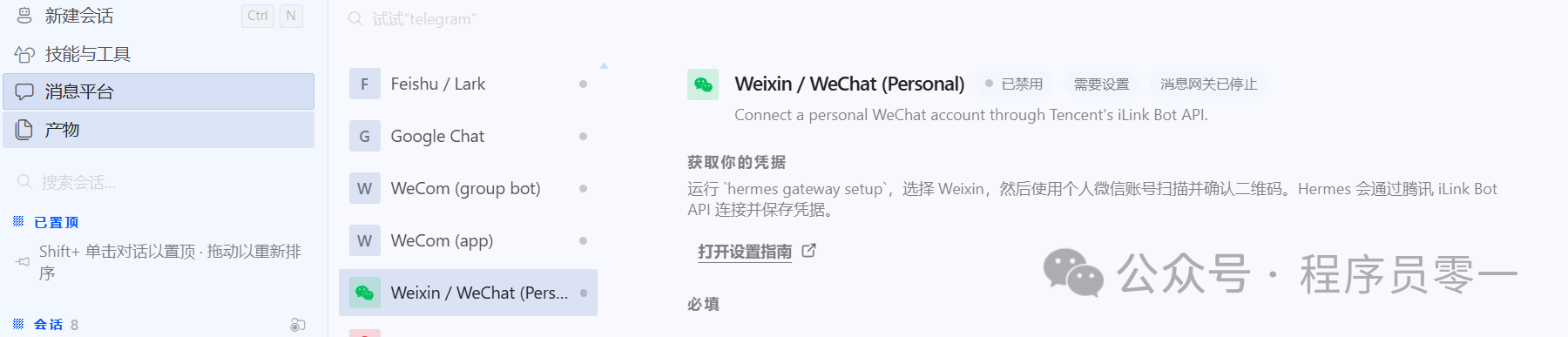
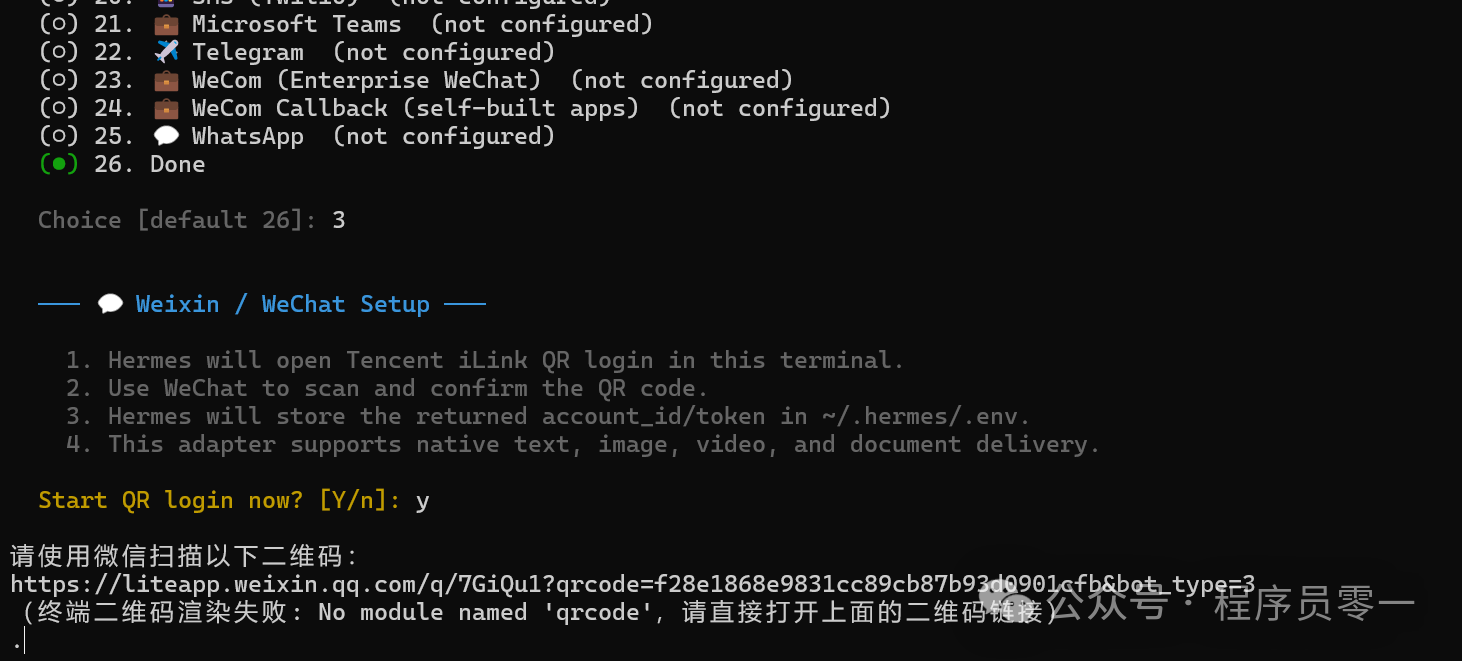
消息平台可以连接微信,在终端执行 hermes gateway setup 选择 weixin 然后用手机微信扫码即可。
3. token 使用实测
看一看,直接使用的情况下仅输入一个 "?",实际输入 token 就高达 17k 了。这主要是因为系统内部会构建上下文,除了系统提示词、人设、记忆、用户输入外,还有工具、skill、MCP。当前刚开箱理论上人设、记忆、MCP 这些都是空的。

那么看下技能和工具设置,内置了 62 个技能,21 个工具,还是非常丰富的。
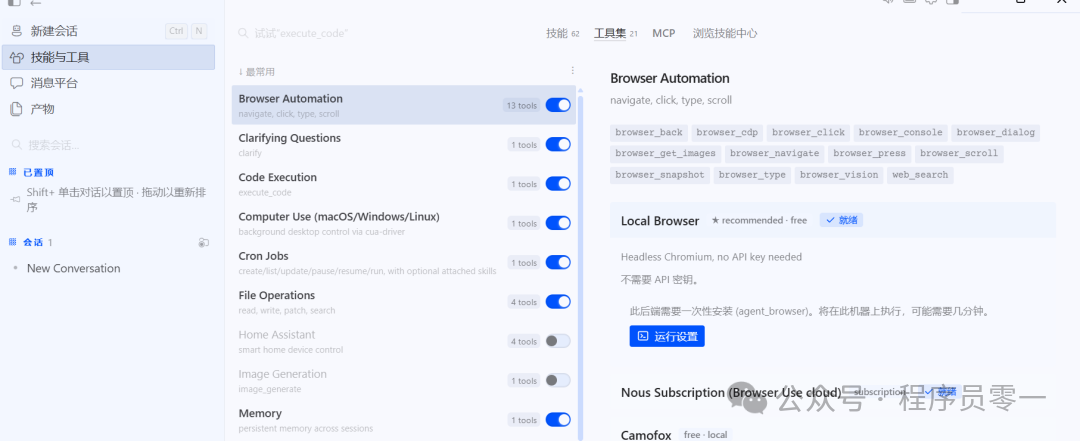
关闭全部 skill 的话,输入 token 直降 2k。

如果在关闭全部工具的话,输入 token 直降 14k!!!!!可见工具真的非常占用上下文。

工具详细配置一览:
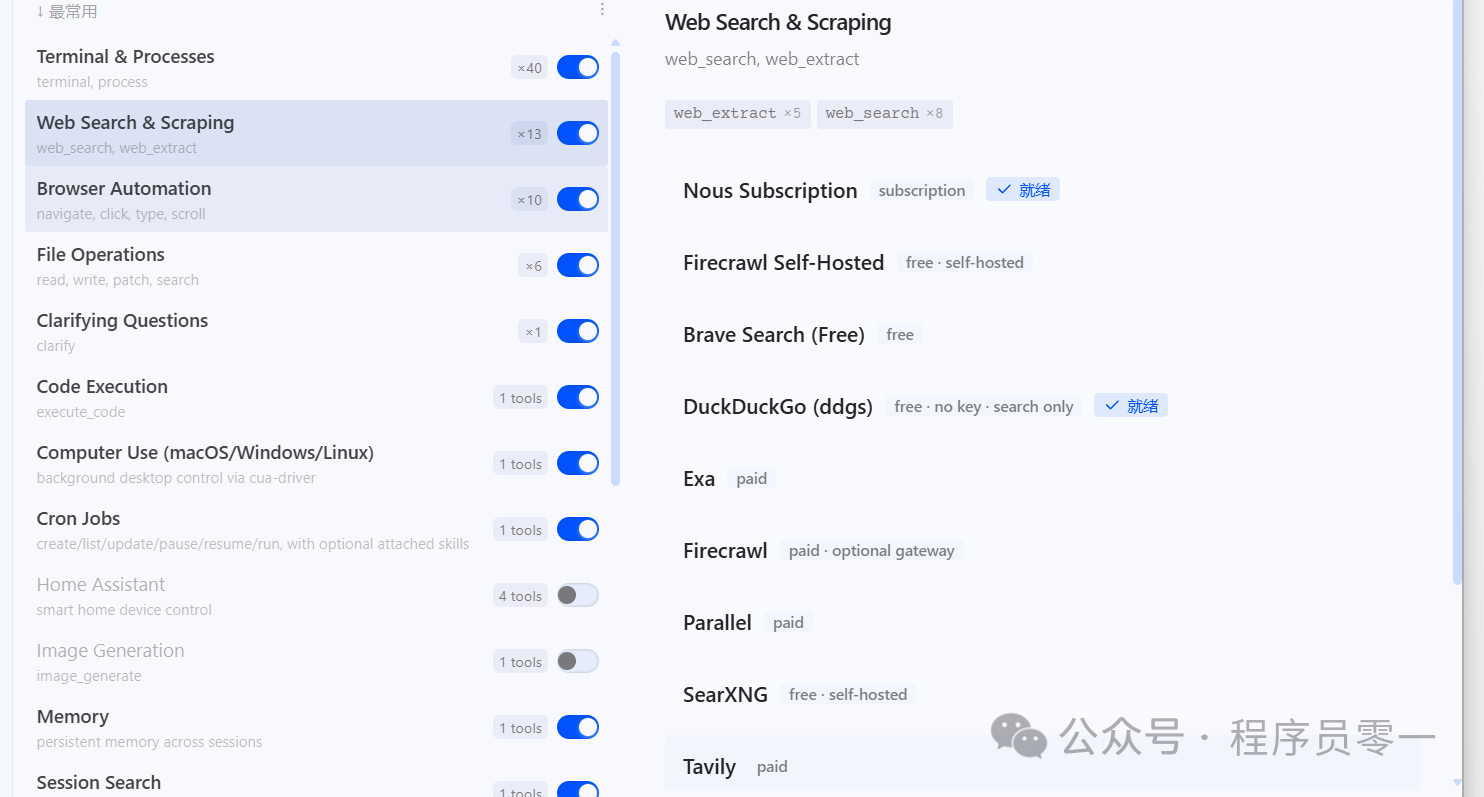
关键是,这 21 个工具并不是开箱即用的,很大一部分需要安装相关组件,或者配置 key 才能用,又要花费很大一番功夫了,这是最坑的。
如果你放着不管会造成什么结果呢?你的 agent 会优先尝试使用工具,然而因为工具没有配置 key 会调用失败,agent 再尝试其他路径,最终可能完成了任务,但走了不少弯路,而这些弯路会浪费不少 token。所以对于暂时不支持的工具建议关上。
工具是 agent 的灵魂,网络搜索、浏览器、终端、子任务、文件,我认为这些是必备的。其中除了网络搜索和浏览器都是开箱即用的,浏览器需要单独安装一下,网络搜索 hermes 官方订阅也有免费方案但要国际信用卡,其他方案基本都需要梯子,稍微麻烦一点。方便一点的还是 tavily 和 Exa,都有免费额度。
除此之外,图像识别和生成在很多工作场景也非常实用,比如自媒体运营。hermes 基本也支持当下一线厂商,本地部署的话自带 comfyui 的 skill 非常方便。
4. 记忆方面
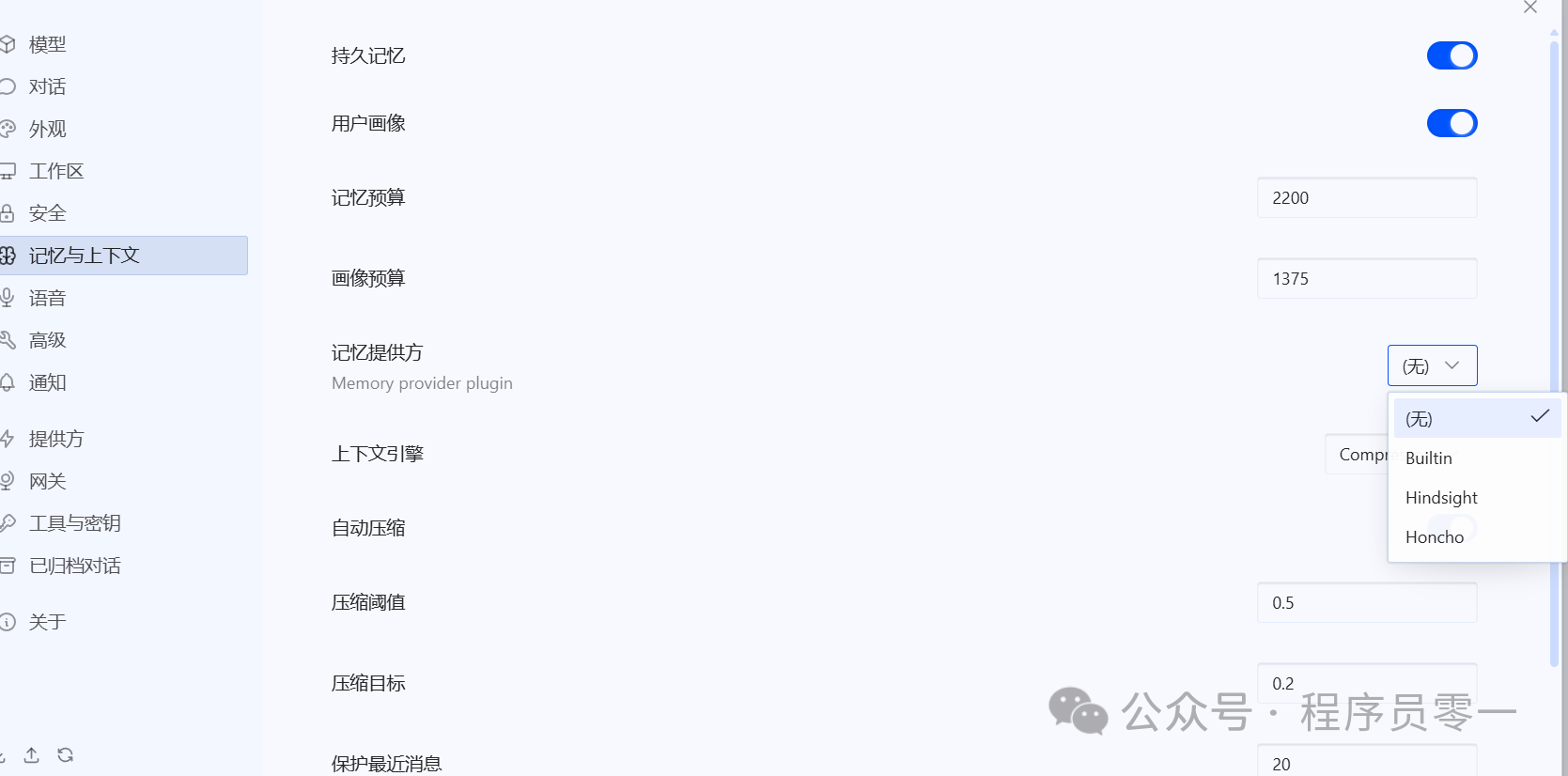
hermes 自带的记忆功能还是比较简陋的,自动记忆能力不错但能记得东西太少了(2200+1375 虽然可以调)。可以考虑下第三方记忆。我当前使用默认记忆配置,已经超载了,新记忆会覆盖旧记忆很烦,后面会研究下第三方记忆。
5. 总结一下
hermes 的配置越来越繁琐了,如果没有进行合理的工具配置也会造成极大的 token 浪费。关闭不支持的工具和 skill,能极大节省 token。关注我,下一期,一起解读下记忆相关的配置。